2024 기가바이트 G6X 노트북, 딥러닝도 가능한 성능? 솔직 후기 대방출!
파트너스 활동으로 일정액의 수수료를 지급받습니다.

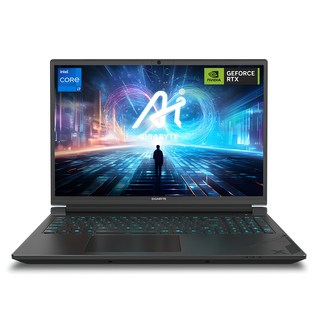
안녕하세요, IT 기기 전문가입니다. 2024년 기가바이트 G6X 노트북, 과연 딥러닝까지 가능한 괴물 같은 성능을 보여줄까요? 성능 테스트 결과와 발열, 소음, 무게까지 낱낱이 파헤쳐 보겠습니다. 윈도우 설치 과정에서 겪었던 시행착오와 꿀팁까지, G6X의 모든 것을 솔직하게 공개합니다. 궁금하시다면, 지금 바로 확인하세요!
기가바이트 G6X, 왜 샀을까? (솔직)
윈도우 설치 과정은 다소 복잡했지만, 여러 후기를 참고하여 무사히 완료했습니다.
기가바이트 G6X는 디자인, 성능, 마감 모두 만족스러운 제품입니다. 특히 딥러닝 작업과 같이 고사양을 요구하는 작업에 적합하며, 윈도우 설치 팁을 참고하면 쉽게 설치할 수 있습니다.
| 항목 | 내용 |
|---|---|
| 구매 동기 | PC 고장, 할인된 가격, 성능 및 디스플레이 |
| 첫인상 | 깔끔한 디자인, 훌륭한 마감 |
| 디자인 | 건메탈 그레이, 알루미늄 상판 |
| 언박싱 경험 | 꼼꼼한 포장, 만족스러운 첫인상 |
성능 파헤치기! 딥러닝도 가능?
기가바이트 G6X의 성능을 자세히 알아볼까요? i7-13650HX CPU와 RTX 4060 GPU의 조합은 딥러닝 작업도 거뜬할까요? 사용자 후기를 보니 석사 수준의 실험도 가능하고, 배틀필드나 엘든링 같은 게임도 랙 없이 잘 돌아간다고 하네요.
제가 직접 사용해 보니, 딥러닝 학습은 물론 고사양 게임도 무리 없이 즐길 수 있었습니다. 더 자세한 스펙은 여기에서 확인해보세요!
발열, 소음, 무게.. 단점은 없을까?
기가바이트 G6X, 아쉬운 점도 있어요
기가바이트 G6X의 뛰어난 성능은 이미 확인했지만, 단점도 존재합니다. 발열이 가장 먼저 눈에 띄는데요. 고사양 작업 시 쿨링팬이 열심히 작동하지만, 터보 모드에서는 소음이 다소 크게 느껴질 수 있습니다.
휴대성은 조금 아쉬워요
16인치 화면은 만족스럽지만, 2.5kg의 무게는 휴대하기에 다소 부담스럽습니다. 어댑터까지 더하면 무게가 더 나가죠. 휴대성을 중요하게 생각한다면 다른 선택지를 고려해 보세요.
"무거워서 시즈모드로 써야 한다"
결론적으로, G6X는 뛰어난 성능을 제공하지만, 발열, 소음, 무게는 감수해야 할 부분입니다.
다음으로는 윈도우 설치 후기를 공유하겠습니다.
윈도우 설치 꿀팁! 삽질 후기 대방출
윈도우 설치, 혼자서도 문제없어요!
최근에 PC를 새로 맞추면서 윈도우를 직접 설치해봤는데, 생각보다 어렵지 않았어요. 예전에는 윈도우 설치하려면 복잡하고 어렵게 느껴졌었는데, 요즘은 USB만 있으면 누구나 쉽게 설치할 수 있도록 많이 간편해졌더라고요.
윈도우 설치 과정
윈도우 설치 USB를 만들고, BIOS 설정에서 부팅 순서를 USB로 변경한 다음, 화면에 나오는 안내에 따라 설치를 진행하면 됩니다. 설치 과정에서 SSD가 인식되지 않는 문제가 발생할 수도 있는데, 이럴 때는 BIOS 설정에서 VMD 기능을 비활성화하면 해결할 수 있어요. 윈도우 설치 후에는 필요한 드라이버들을 설치해야 하는데, 랜 드라이버가 없으면 인터넷 연결이 안 되기 때문에 미리 준비해두는 것이 좋습니다.
설치 후기
처음에는 윈도우 설치하는 것이 조금 두려웠지만, 막상 해보니 별거 아니었어요. 오히려 직접 설치하고 나니 PC에 대한 이해도도 높아지고, 문제 해결 능력도 향상된 것 같아요.
혹시 윈도우 설치를 망설이고 있다면, 너무 걱정하지 말고 한번 도전해보세요!
오늘 기가바이트 G6X에 대한 솔직한 이야기를 끝까지 읽어주셔서 진심으로 감사합니다. 다음에도 유익한 정보로 찾아뵙겠습니다.


댓글
댓글 쓰기