코닥 휴대용 SSD 실사용 후기 PS4, 노트북, 맥북에서 속도는 어떨까
파트너스 활동으로 일정액의 수수료를 지급받습니다.
가성비 SSD 추천 여부를 함께 알아보고, 흥미로운 꿀팁도 얻어가세요!
코닥 SSD, 왜 샀을까? 솔직 구매 이유!
개인적으로 사진, 영상, 게임 데이터를 많이 다루다 보니 저장 공간이 항상 부족했습니다. 기존 HDD는 속도가 느리고 용량도 부족해 답답함을 느꼈습니다.
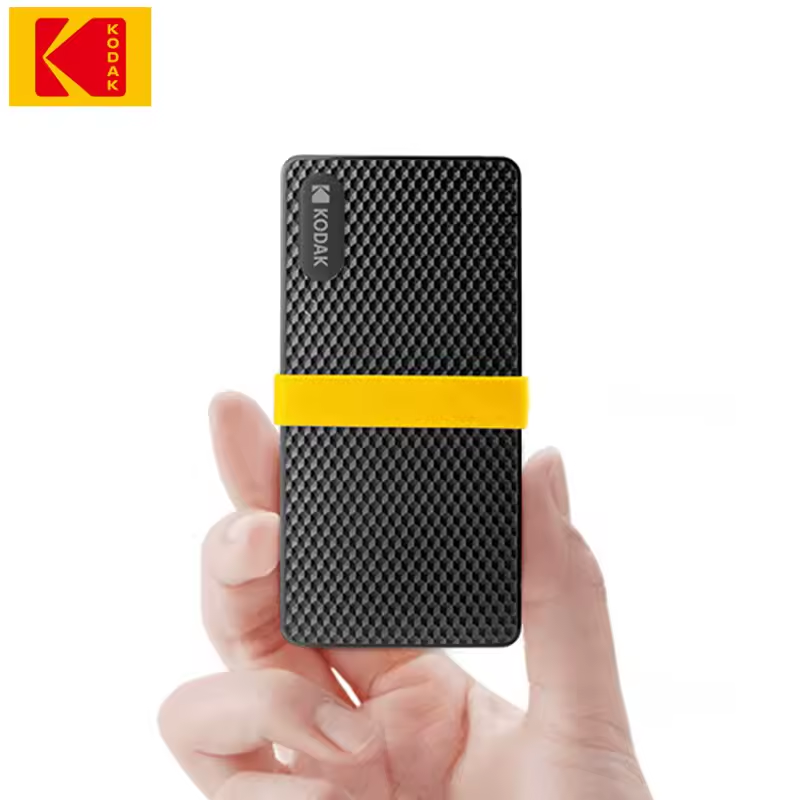
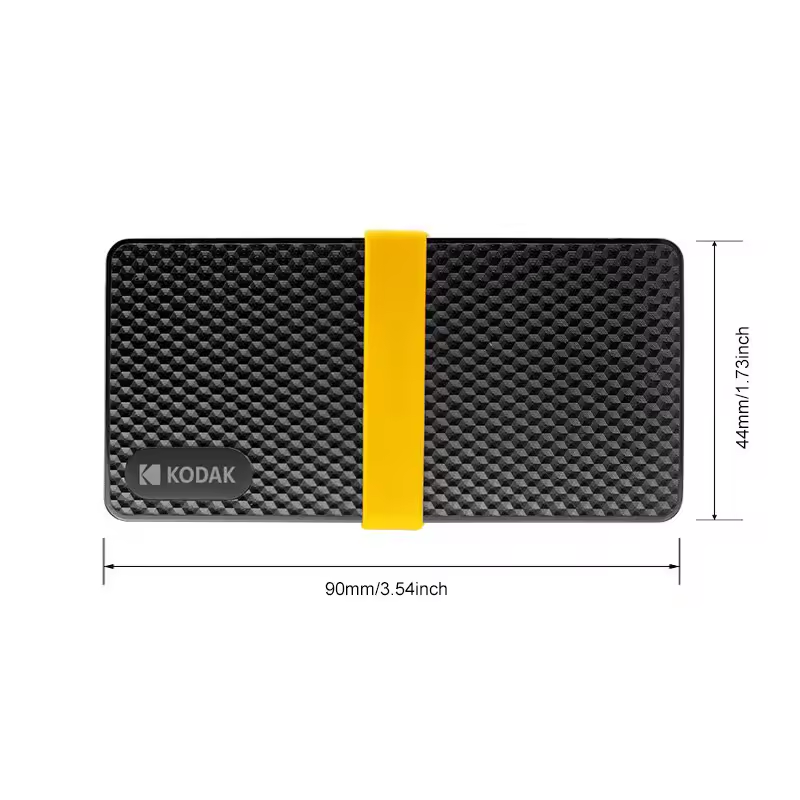
그래서 휴대성, 가격, 코닥 브랜드 인지도를 고려하여 SSD를 선택했습니다. 코닥 SSD는 합리적인 가격에 준수한 성능을 제공한다고 판단했습니다. 언박싱 후 외관 디자인을 살펴보니 작고 가벼워서 휴대하기 용이했고, 디자인도 깔끔해서 마음에 들었습니다. 이제 성능이 얼마나 만족스러울지 사용해 볼 차례입니다.
자세한 내용은 여기에서 확인하세요.
PS4에서 얼마나 빠를까? 속도 측정!
PS4 용량 부족으로 불편함을 겪으셨다면, 코닥 SSD를 활용해 보세요. 실제 게임 로딩 속도와 데이터 전송 속도를 측정하여 PS4 환경이 얼마나 개선되는지 직접 확인해 보았습니다.
PS4 연결 방법
- PS4를 켜고 코닥 SSD를 USB 포트에 연결합니다.
- [설정] > [장치] > [저장 장치]에서 SSD를 선택합니다.
- [애플리케이션 설치 위치] 또는 [저장 공간]으로 설정합니다.
게임 로딩 속도 비교
'어쌔신 크리드: 오디세이' 게임으로 HDD와 SSD의 로딩 속도를 비교했습니다.
| 구분 | 로딩 시간 |
|---|---|
| 기존 HDD | 약 55초 |
| 코닥 SSD | 약 32초 |
코닥 SSD 사용 시 로딩 시간이 약 42% 단축되었습니다. 지금 바로 자세히 알아보세요
노트북 & 맥북 연결 후기! 호환성 문제?
노트북 & 맥북 연결 후기! 호환성 문제?
코닥 SSD를 노트북과 맥북에 연결하여 사용해 본 후기를 공유합니다. USB-C 타입 연결을 지원하여 최신 노트북과 맥북에서 편리하게 사용할 수 있었습니다. 특히, 맥북에서는 별도의 드라이버 설치 없이 바로 인식이 되어 간편했습니다.
| 운영체제 | 호환성 |
|---|---|
| Windows | 연결 즉시 인식, 추가 설정 불필요 |
| macOS | 문제없이 인식, 빠른 파일 전송 속도 |
대용량 파일 전송 시 안정적인 속도를 유지했으며, 특히 영상 편집 작업 시 SSD의 빠른 속도가 큰 도움이 되었습니다. 발열이나 소음 문제는 거의 느껴지지 않았습니다.
활용 사례:
- 영상 편집: Final Cut Pro에서 로딩 시간 단축
- 데이터 백업: 중요 파일 안전 보관
전반적으로 코닥 SSD는 뛰어난 호환성과 안정적인 성능을 제공했습니다.
자세한 정보는 여기에서 확인하세요.
실사용 총평.. 가성비 SSD로 추천할만 할까?
실사용 총평: 코닥 SSD, 가성비로 추천할 만할까?
코닥 SSD를 PS4 용량 확장과 노트북 작업용으로 사용해 본 솔직한 후기를 공유합니다.
장점
- 휴대성: 작고 가벼워 휴대 용이
- 속도: PS4 로딩 속도 향상, 빠른 파일 전송
- 가격: 저렴하여 구매 부담 적음 (여기서 구매 가능)
단점
- 내구성: 플라스틱 재질로 내구성이 다소 아쉬움
- 브랜드 신뢰도: SSD 분야 인지도가 낮아 AS 걱정
경쟁 제품 비교
| 구분 | 코닥 SSD | 타사 SSD |
|---|---|---|
| 휴대성 | 매우 우수 | 보통 |
| 속도 | 빠름 | 비슷함 |
| 가격 | 저렴 | 보통 |
| 내구성 | 약함 | 보통 |
| 브랜드 인지도 | 보통 | 높음 |
가성비를 중시하는 분, 휴대용 저장 장치나 PS4/노트북 용량 확장이 필요한 분께 추천합니다. 빠른 속도를 저렴하게 경험하고 싶다면 여기를 방문하세요!
데이터 안정성이나 AS를 중요시한다면 다른 브랜드 고려를 추천합니다.


댓글
댓글 쓰기